
Документ-фотографије: бела позадина, одећа и листови за штампу
Пратите један портрет од фотографије на отвореном до беле позадине и пословне одеће. Исецање и преклопи одеће раде у вашем прегледачу; уклањање позадине преко OpenAI кошта кредита.
Отвори документ-фотографију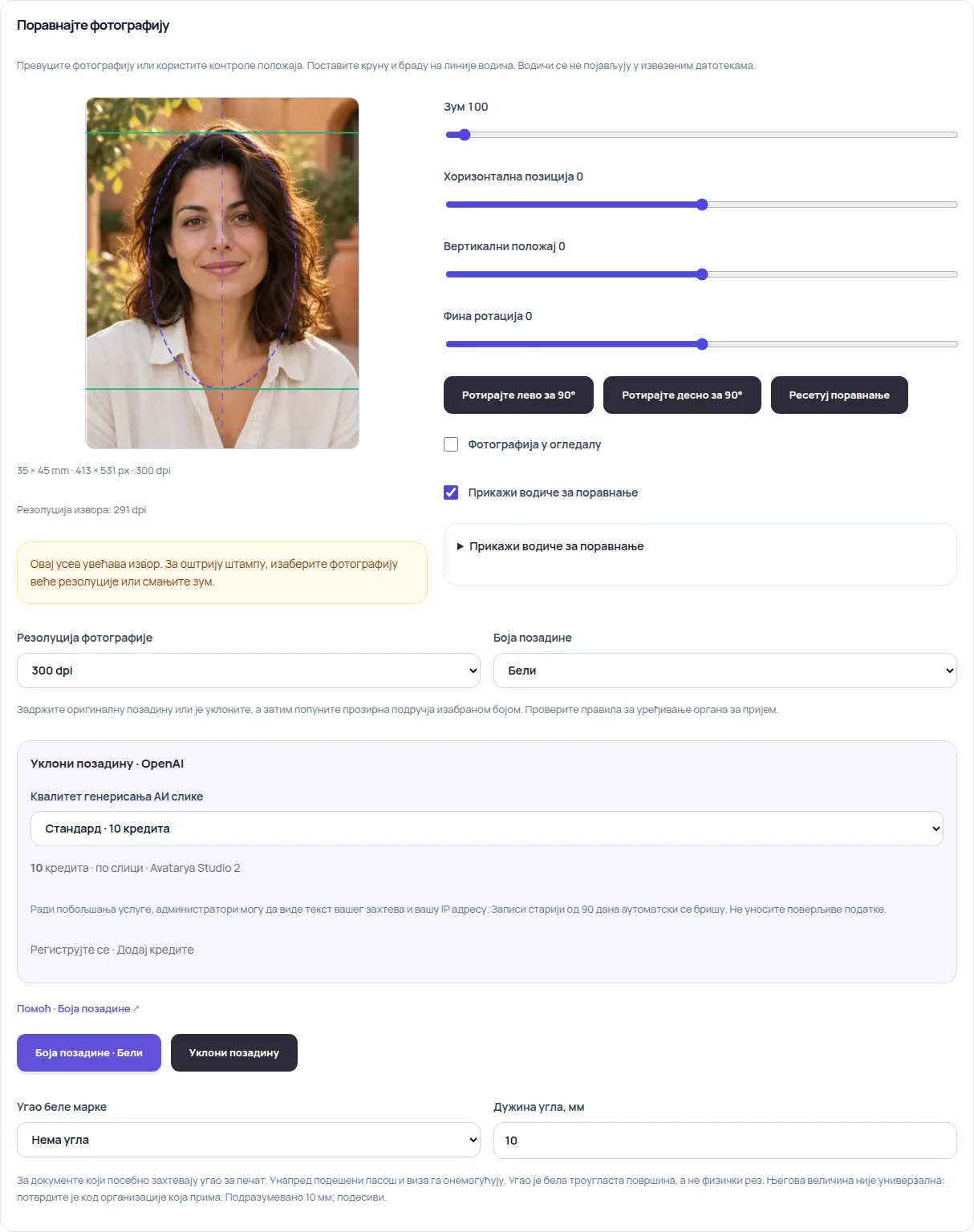
Изаберите изворну фотографију
Изаберите датотеку или користите веб-камеру. Подржани су JPEG, PNG и WebP до 40 MB и 36 мегапиксела. Користите јасан портрет спреда, са видљивим косом, вратом и раменима. Мала слика сачувана из месинџера може изгледати мекано у штампи.
Подесите величину и поравнајте лице
Изаберите документ-предложак или унесите прилагођене димензије у милиметрима. Превуците фотографију и подесите зум и положај. Поравнајте теме и браду са водичима и оставите простор изнад косе. Водичи се не извозе. Предлошци помажу са распоредом; отворите Званични захтеви за одговарајућа упутства.
Направите белу позадину
Пријавите се, изаберите квалитет и притисните Бела позадина иза особе. Умањена копија се шаље OpenAI-ју са упутствима да се задржи само главна особа, њена одећа и ношени додаци, уз уклањање окружења и намештаја. Нацрт кошта 5 кредита, стандардни 10, а високи 30. Бесплатни пробни покушаји за госте не могу да се користе. После тога проверите косу, лице и рамена. Промена боје испуне поново користи завршени исечак за тренутну фотографију, без новог плаћеног захтева.
Уклопите преклоп одеће
Изаберите женски блејзер или мушко одело под Преклоп одеће. Посебан преглед се појављује поред контрола. Превуците одећу у овом прегледу, а затим подесите њену величину, хоризонтални положај и висину крагне. Ускладите крагну са основом врата и рамена са особом. Ово је слој изнад фотографије; не уклања аутоматски оригиналну кошуљу. Увећајте преклоп ако се стара одећа види по ивицама. Изаберите Задржи оригиналну одећу да уклоните слој.
Преузмите фотографију и лист за штампу
Изаберите 300 или 600 dpi, величину папира, број копија и маргине. Притисните Припреми фотографију и лист за штампу. Преузмите појединачну фотографију као JPG или PNG, или лист за штампу као JPG или PDF. Оба појединачна формата задржавају изабрану боју позадине. Одштампајте PDF у стварној величини / 100%, са искљученим Fit to page, и измерите једну одштампану фотографију лењиром.
Пример из уређивача
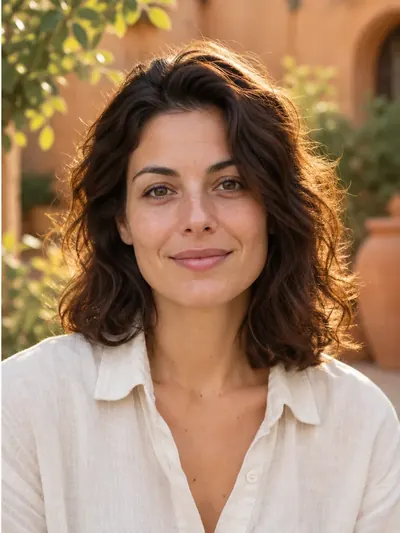
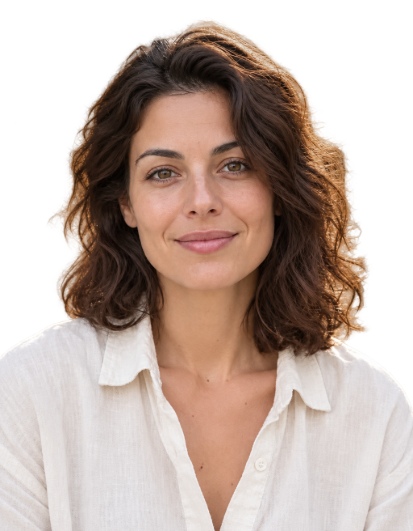
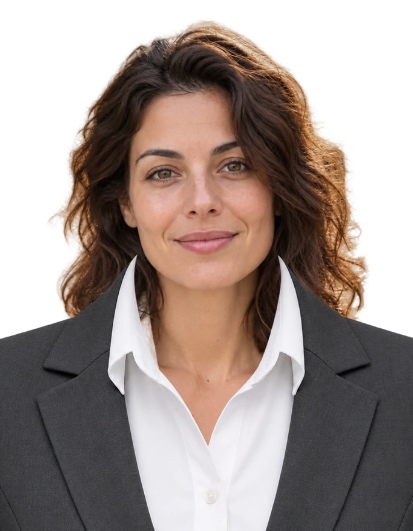
Ово илуструје уређивач. Изаберите изворну фотографију и метод уређивања према захтевима организације којој шаљете документ-фотографију.
Зашто избор беле не уклања сцену?
Бирач боје попуњава провидна подручја. За непрозирну фотографију, прво покрените плаћену акцију Бела позадина иза особе или Уклони позадину.
Могу ли да пробам одећу без плаћања?
Да. Исецање, преклопи одеће, промена испуне постојећег исечка и припрема датотека су бесплатни. Кредити се наплаћују за уклањање позадине преко OpenAI.
Зашто одећу треба ручно подешавати?
Величина главе и положај тела разликују се између фотографија. Почетно постављање је полазна тачка; подесите крагну и ширину помоћу прегледа. Дуга коса, окренуто тело или гломазна оригинална одећа могу захтевати другу фотографију.
Може ли се резултат користити за сваки документ?
Захтеви се разликују у зависности од документа и организације која га прима. Софтверске измене позадине или одеће можда нису дозвољене. Пре уређивања и слања прочитајте одговарајуће захтеве.
Где се фотографија обрађује
Исецање, преклопи одеће и распореди за штампу раде у вашем прегледачу. Умањена копија се шаље OpenAI-ју само када затражите уклањање позадине. Извор и резултат тог захтева остају у вашој приватној историји до 90 дана и могу се избрисати са вашег налога.